
不少用户开启全局VPN后经常遇到本地网络设备失联的问题,比如连不上家里的NAS、找不到办公室的局域网打印机、投屏功能突然失效,这类故障大多是所有网络请求都被路由到VPN远端隧道导致的,VPN排除局域网规则就是专门解决这类跨路由冲突的功能,本文汇总该规则的核心适用场景、前置检查逻辑、不同设备的可落地配置方法和验证方案,帮用户在使用VPN的同时不影响本地局域网的正常通信。
VPN排除局域网规则核心适用场景梳理
第一个最常见的场景是家庭内网共享设备访问,很多用户开全局VPN之后,原本挂载在本地路由器上的网络存储、火烧云智能摄像头、局域网共享文件夹会直接失联,就是因为所有内网网段的请求都被路由到VPN隧道远端,本地设备的ARP请求根本无法在局域网内广播,自然找不到对应的本地设备。
第二个高频场景是办公内网资源对接,不少企业员工居家办公时同时开全局VPN连境外业务系统,又要访问办公室内网部署的OA服务器、本地打印服务器、部门共享的文件服务器,没有配置排除规则的话,打印任务会被路由到VPN远端的网络,根本找不到本地连接的打印机设备,也无法正常加载内网OA的页面资源。
第三个场景是本地IoT智能设备联动,比如智能家居的中控网关、局域网内的多屏投屏设备、本地搭建的离线影音服务器,这类设备完全不依赖公网连接,全局VPN路由会直接打断设备之间的本地通信链路,导致投屏失败、智能家居指令无响应,配置VPN排除局域网规则之后就能恢复这类设备的正常联动。
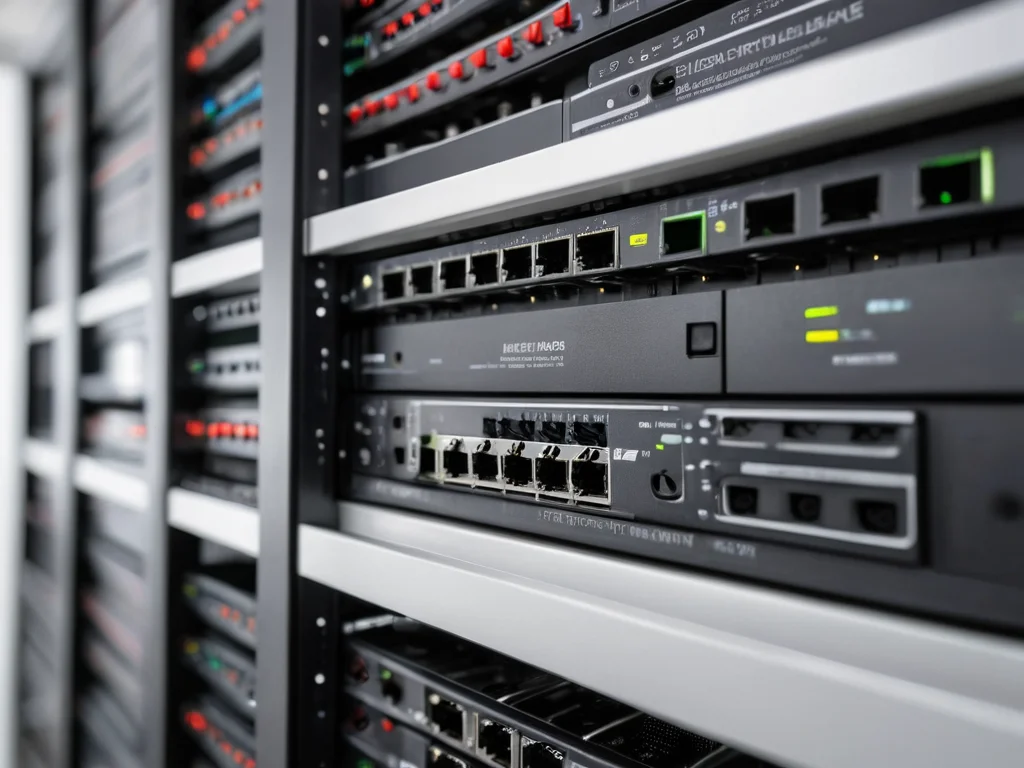
合理配置VPN排除规则可同时兼顾外网访问与本地局域网设备通信
配置排除规则的前置检查步骤
配置之前首先要确认本地局域网的实际网段,不能直接照搬默认的192.168.1.0/24规则,不同品牌的路由器默认网段可能不一样,用户可以在自己的设备上查看本地网卡的IPv4地址,确认对应的子网掩码,把整个内网段都纳入排除范围,避免出现部分本地设备依然走VPN隧道的问题。
接下来要确认VPN客户端的路由模式,部分默认强制全局路由的VPN客户端,不会自动识别本地局域网网段,VPN下载必须手动开启“允许访问本地子网”的基础开关,没有这个基础权限的话,后续手动配置的排除规则也不会生效,部分企业级VPN客户端的该开关默认由管理员锁定,需要联系运维人员开放对应权限。
还要提前排查本地有没有其他虚拟网卡占用内网网段,比如之前安装过的虚拟机网卡、其他远程连接软件生成的虚拟网段,要把这些不希望走VPN隧道的本地网段也一并加入排除列表,避免出现虚拟网络访问异常,导致虚拟机和主机之间的文件共享链路断开。
不同设备端的实用配置技巧
Windows系统下的配置,可以在VPN客户端的高级设置里找到排除路由选项,手动添加本地确认的内网网段,也可以通过系统自带的路由添加命令,给本地网段设置优先级高于VPN隧道的路由条目,避免客户端重启之后规则被重置,适合需要长期固定使用同一局域网的用户。
移动端的配置,大部分iOS和安卓的系统级VPN配置里,都有“排除本地网络”的专属开关,开启之后系统会自动识别当前连接的WiFi所属局域网网段,不会把本地设备的请求转发到VPN隧道,不需要手动输入网段信息,适配大部分家用和外出连接公共WiFi的场景。
路由器端刷入第三方固件的用户,可以直接在VPN策略路由里把所有内网源地址的请求全部设置为不走VPN隧道,这样所有连接这台路由器的设备都能自动应用排除规则,不需要每台设备单独配置,适合多设备的家庭或者小型办公场景,降低多设备的配置重复工作量。
规则生效的验证方式与常见误区
配置完成之后的验证步骤很简单,首先断开VPN的时候先ping一下本地NAS或者内网打印机的IP,确认连通性之后再开启VPN,重新执行ping命令,如果依然能正常收到响应,VPN下载就说明排除规则已经正常生效,也可以尝试访问之前失联的局域网共享文件夹,确认文件读取功能正常。
很多用户的常见误区是把公网的业务服务器IP错误加入排除列表,导致原本需要走VPN隧道的业务请求直接从本地公网出口发出,反而出现连接失败的问题,配置的时候要严格区分本地内网网段和公网服务地址,不要随意扩大排除规则的覆盖范围,避免影响VPN本身的业务连通性。
还有部分用户在切换不同局域网的时候,比如从家里的网络切换到公司的内网,之前配置的固定排除网段和当前所在局域网的网段不匹配,火烧云就会出现新的内网设备无法访问的问题,这种情况优先使用客户端自动识别本地子网的功能,不需要手动绑定固定网段,适配多网络切换的使用需求。